
こんにちは!笑莉【エミリ】です(=゚ω゚)ノ

アシスタントのゆうです!
今回は、Googleスプレッドシートを使ってシェイプドステッチの図案テンプレートを作る方法をご紹介します(‘ω’)ノ
シェイプドステッチの図案って、専用ソフトがないと作れないと思っていませんか?
じつは、無料のGoogleスプレッドシートで作れちゃうんです\(^o^)/
参考になれば嬉しいです(#^^#)
▽図案を作るのが面倒くさい方は、BOOTHにてシェイプドステッチ図案テンプレートを販売しておりますので、下記リンクからぜひご確認ください(^^)/▽
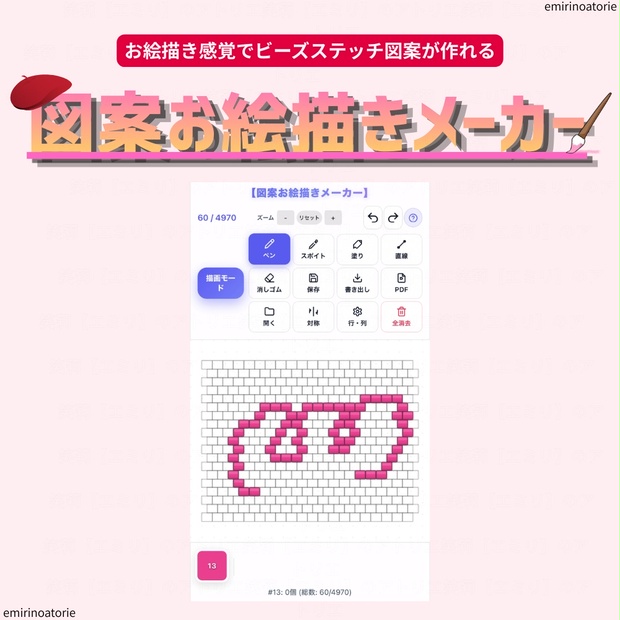
☆お絵描き感覚でラクにシェイプドステッチの図案を作成したい方は、【図案お絵描きメーカー】というツールがあります(*´ω`*)
▽機能制限がない図案お絵描きメーカーPro版は、BOOTHにて販売しております▽

Googleスプレッドシートでできるシェイプドステッチの図案テンプレートの作り方解説
▽動画でも作り方を解説しておりますので、必要な方は以下のリンクより解説動画をご購入ください。(パソコン画面で実際に図案を作る様子をご確認いただけます)▽
※動画はYouTubeチャンネルにて限定公開となっております。動画をダウンロードすることはできません。ご了承ください。
Googleスプレッドシートで シェイプドステッチの 図案テンプレートを作る方法 動画解説リンク付き PDF
【必要なもの】
☆Googleアカウント(無料でOK!)
☆Google ChromeなどのWebブラウザ
☆特別なソフトは一切いりません!

スマホじゃなくてパソコンのブラウザで作業するのがオススメだよ~!
ステップ① 新しいスプレッドシートを開く
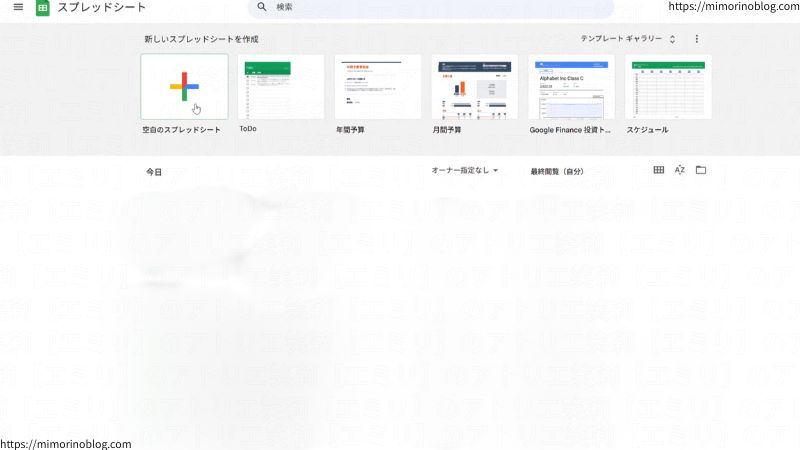
まずはブラウザでGoogleスプレッドシートのホーム画面を開いてください。

左上に「空白のスプレッドシート」のボタンがあるので、そちらをクリックしてください。
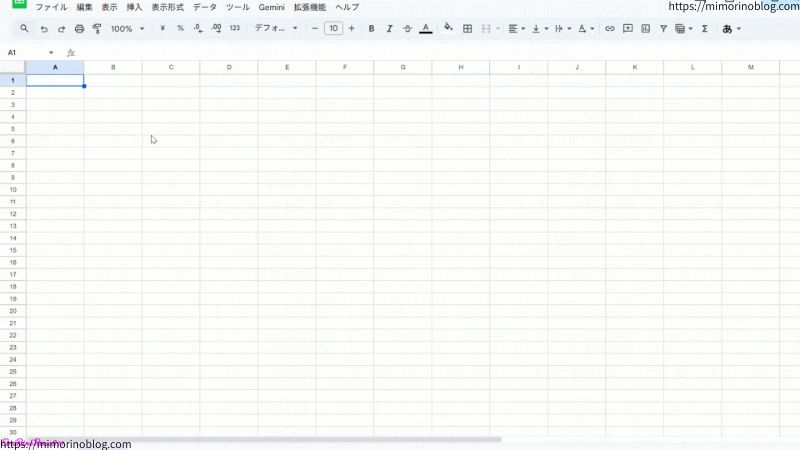
すると、長方形のマス(これを「セル」といいます)がぶわーっと並んだシートが開きます(‘ω’)ノ
ステップ② 列(縦)を追加してシートを横に広げる
シェイプドステッチの図案は横幅が必要なので、まず列を追加していきます!
名前ボックスを使いこなそう!(超重要テクニック)
画面左上の「A1」と書かれた入力欄があります(‘ω’)ノ
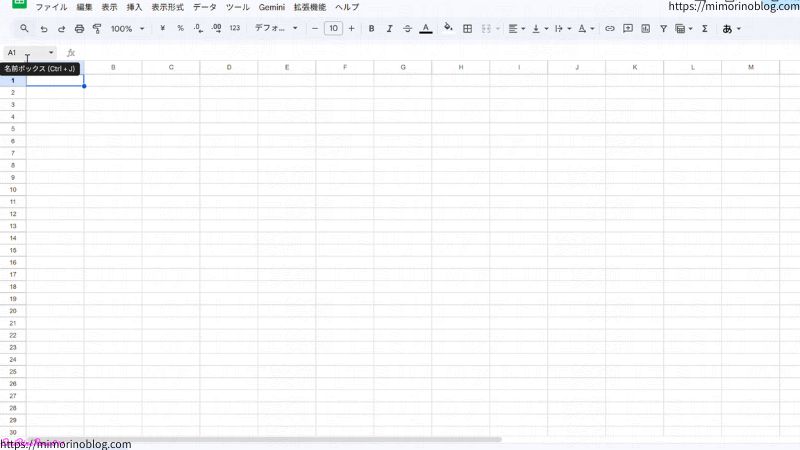
これは「名前ボックス」と言います。
ここにセルの範囲を直接入力すると、一瞬でその範囲を選択できちゃいます(^^)/
列を26列ずつ追加していく
1. 名前ボックスに「A:Z」と入力してEnterを押してください。
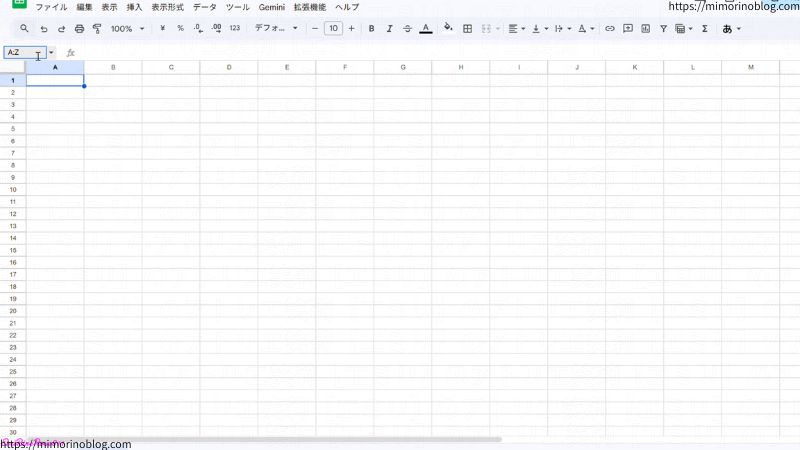
2. AからZの列が範囲選択されます。
3. 右クリックして「右に26列挿入」をクリック(‘ω’)ノ
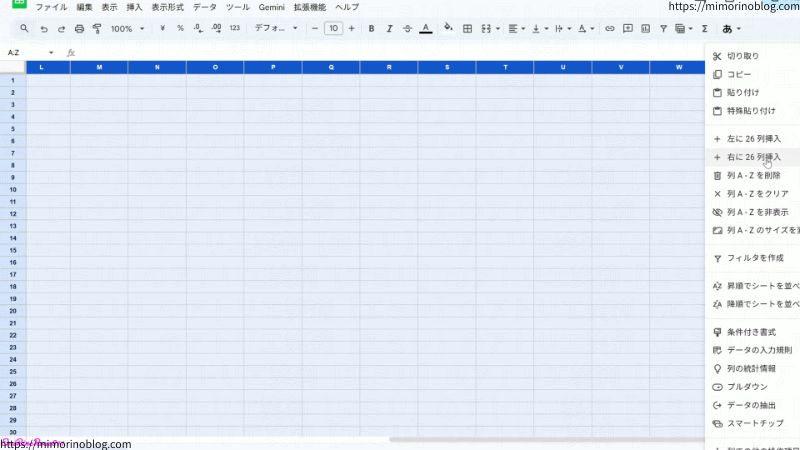
4. Zの右隣にAA〜AZ列が追加されます。
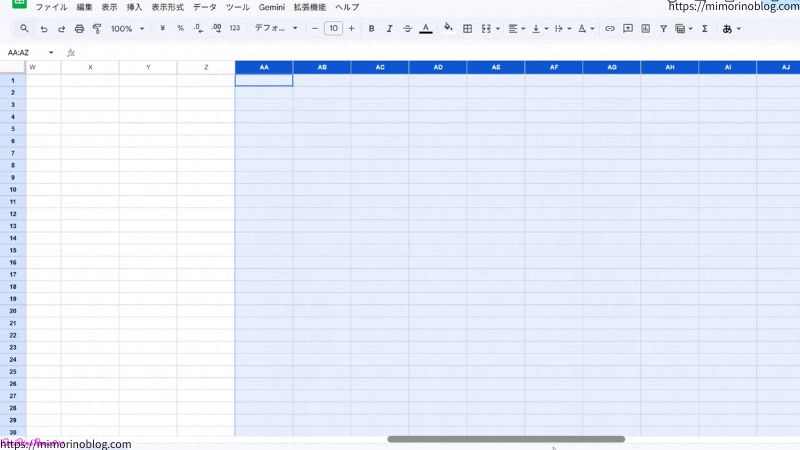
この「右に26列挿入」をくり返して、CZの列まで追加してね~!
5. CZまで追加できたら、名前ボックスに「CO:CZ」と入力してEnter(‘ω’)ノ
6. さらに「右に12列挿入」をクリック。
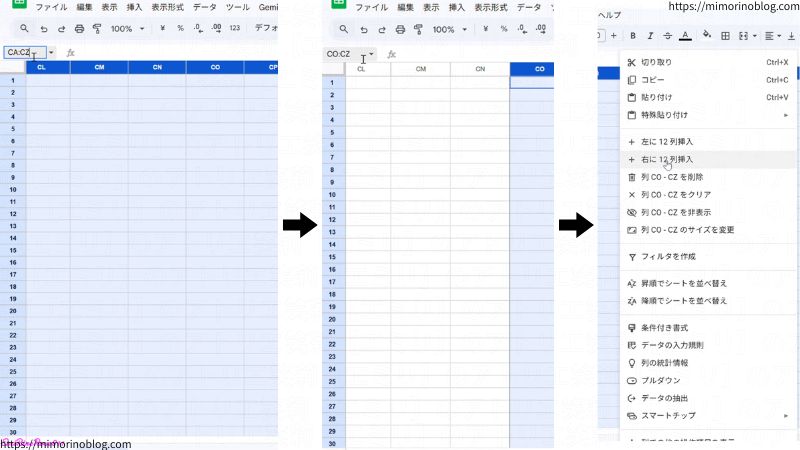
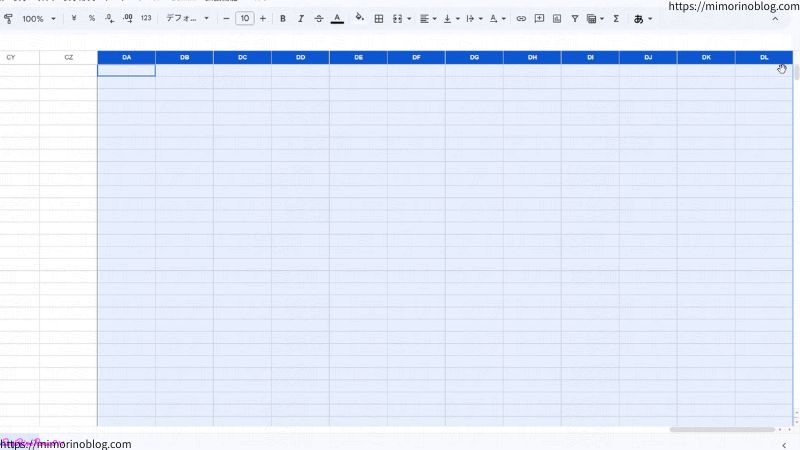
7. DL列まで追加できていたらOKです(#^^#)
ステップ③ セルを結合してレンガ状のグリッドを作る
シェイプドステッチは、普通の正方形グリッドではなくレンガのような互い違いの形が特徴的です!
ここがシェイプドステッチ図案テンプレートの作り方の一番のポイントになります(*’▽’)
1行目のレンガを作る
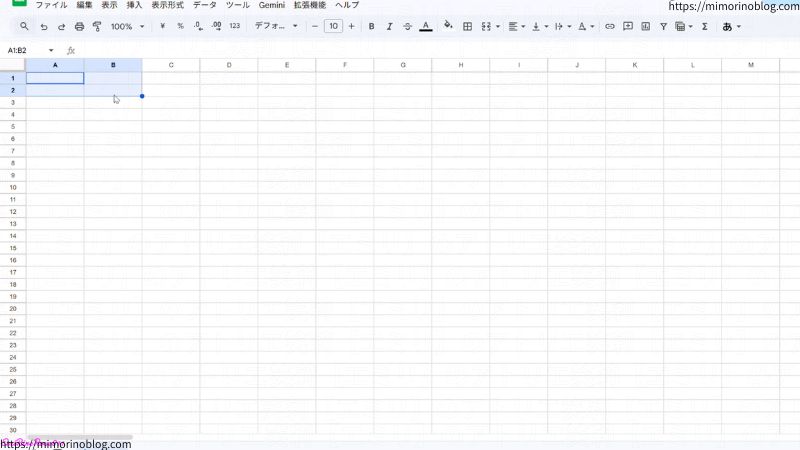
1.A1、A2、B1、B2の4つのセルを範囲選択します。
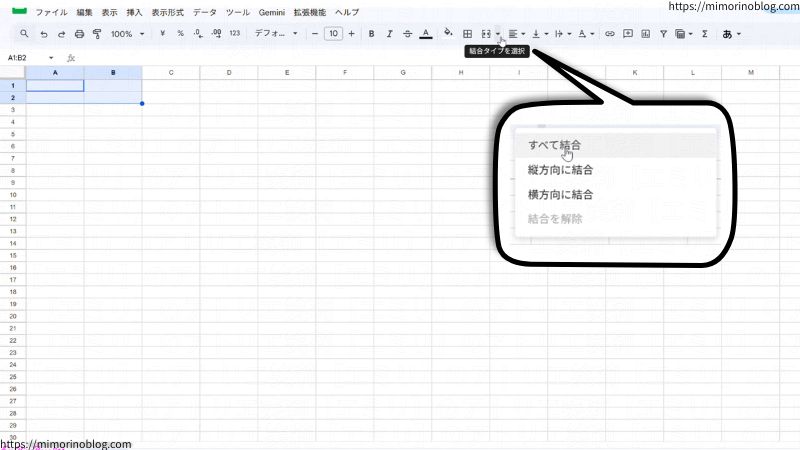
2. メニューから「セルを結合」→「結合タイプを選択」→「すべて結合」をクリック(‘ω’)ノ
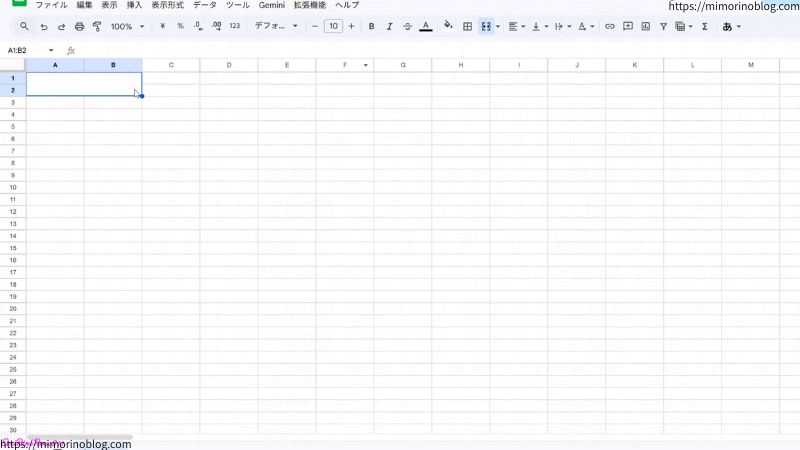
3. 4つのセルが1つの長方形になっていたらOK(*^▽^*)
1行目全体にコピーする
1. 先ほど作った長方形セルをコピーします(青い点線で囲まれた状態になります)
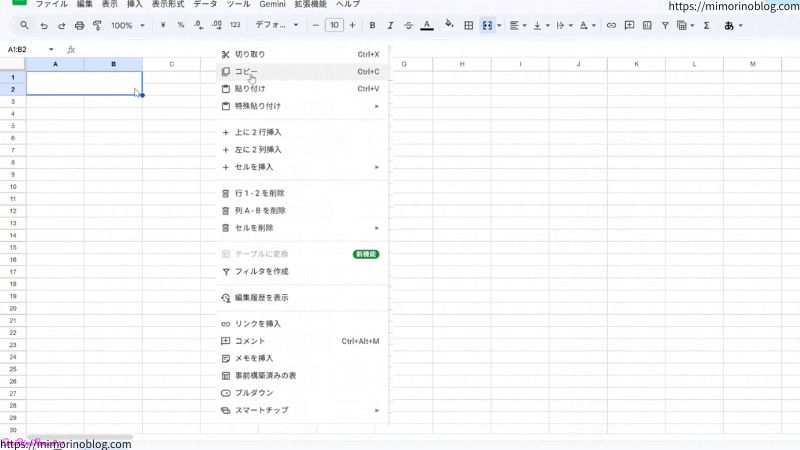
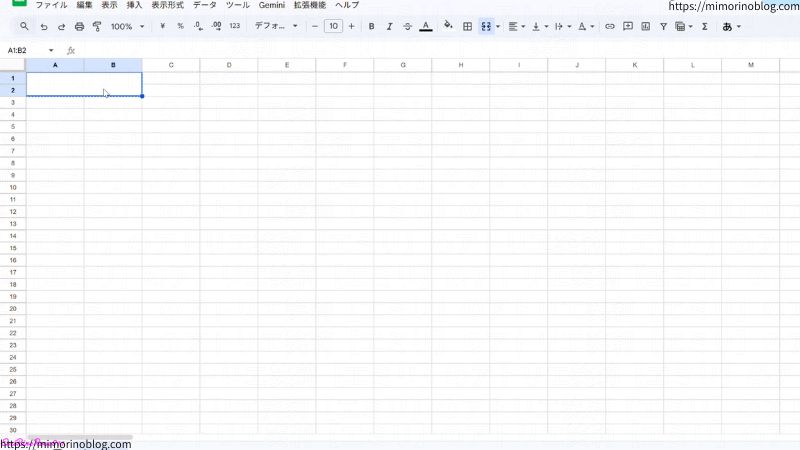
2. 名前ボックスに「C1:DL2」と入力してEnter(。-`ω-)
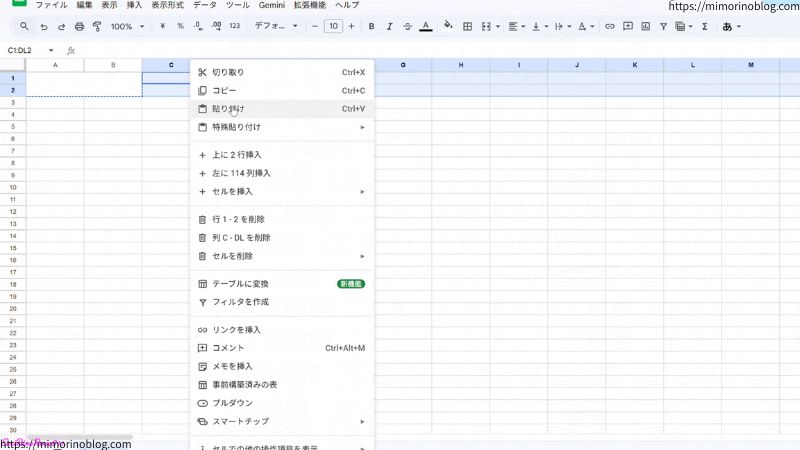
3. 貼り付けをクリック!
すると、DLまで長方形がずらーっと横並びでコピーされます!
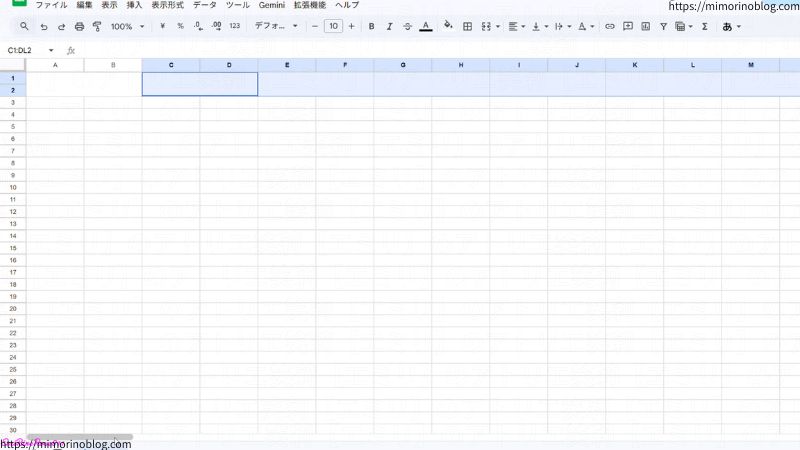
こうなっていたらOKです(^^)/
2行目のレンガを作る(互い違いにする)
1.B3のセルをクリック。
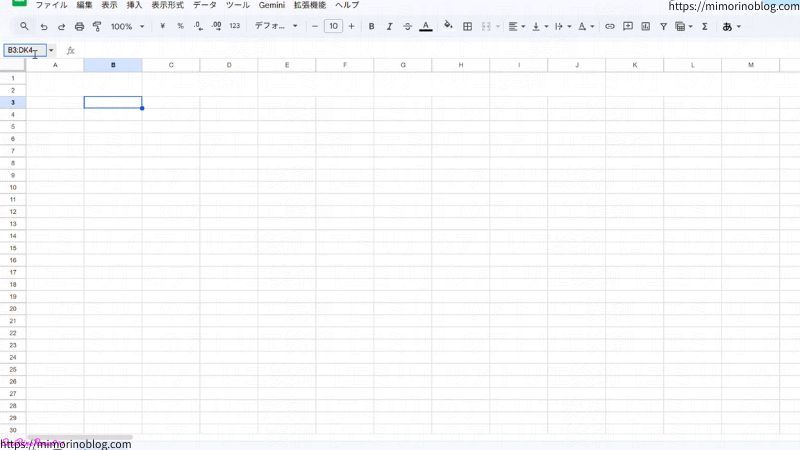
2. 名前ボックスで「B3:DL4」と入力してEnter(。-`ω-)
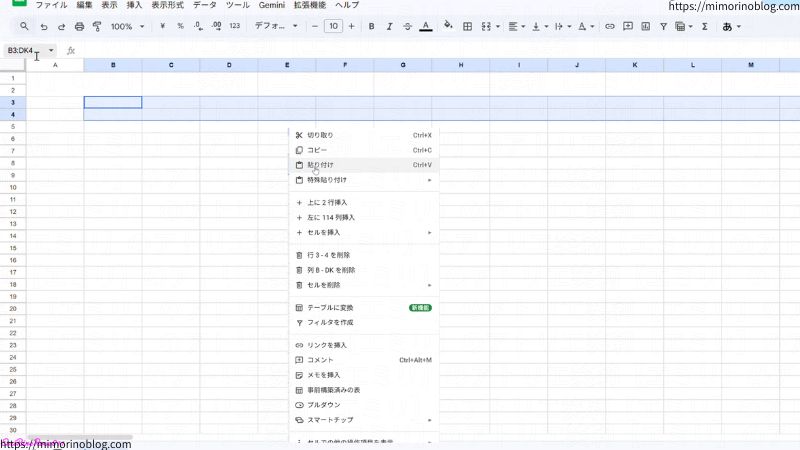
3. 貼り付けをクリック!
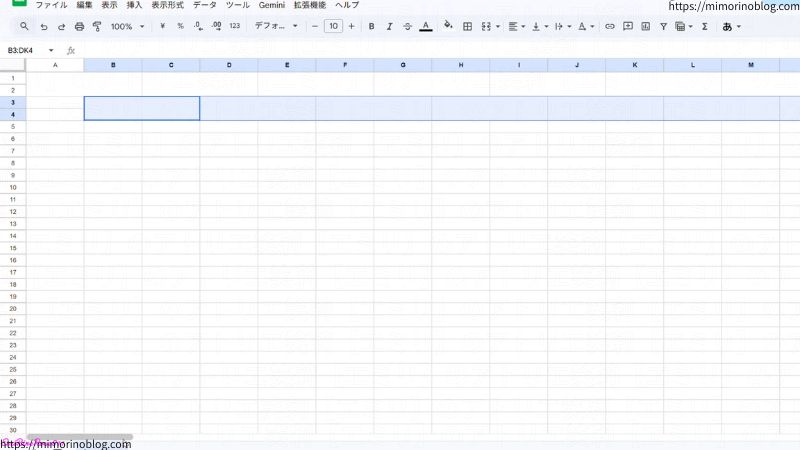
BからDLまで、また同じ長方形が横並びでコピーされます(‘ω’)ノ
1行目とずれた位置にコピーされるのがポイントだよ~!
端のセルを調整する
1.DL3とDL4のセルを同時に範囲選択してセルを結合→すべて結合をクリックします(*´ω`)
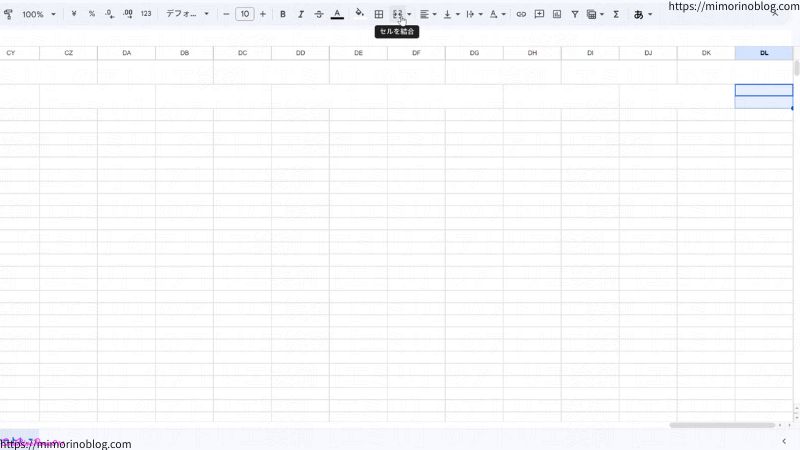
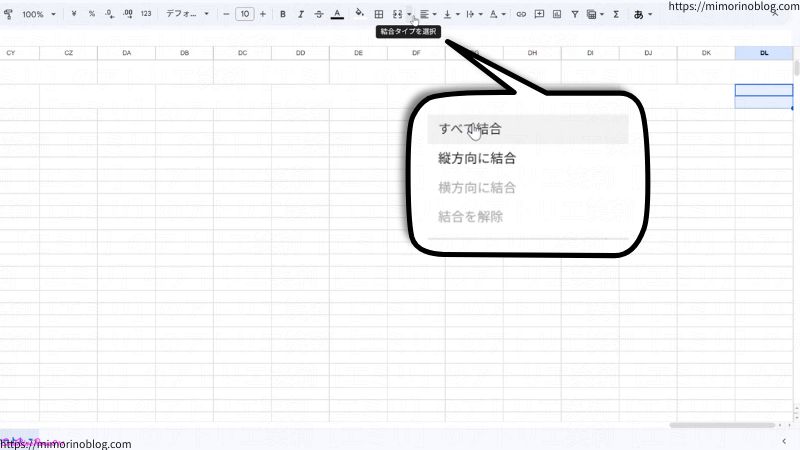
DL3とDL4のセルが1つの小さな長方形になります(‘ω’)ノ
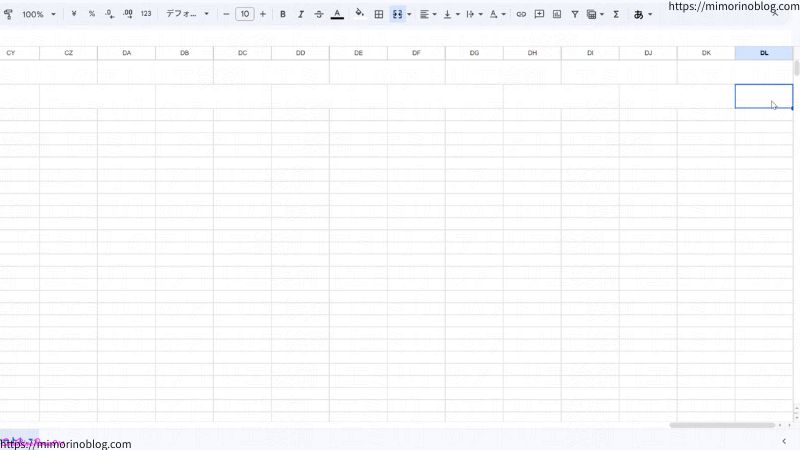
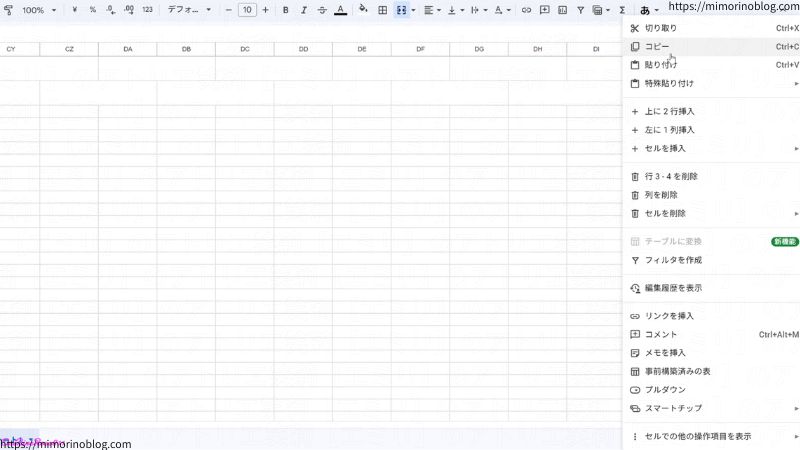
2. できた小さな長方形をコピー。
3. 左端のA3とA4のセルを範囲選択して貼り付け。
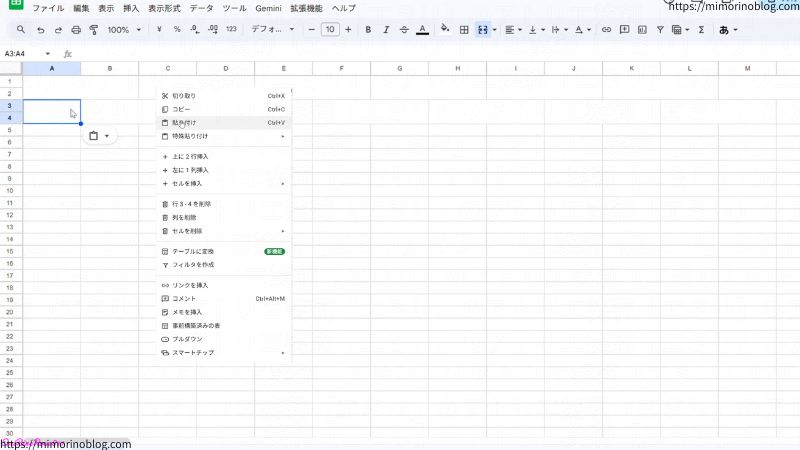
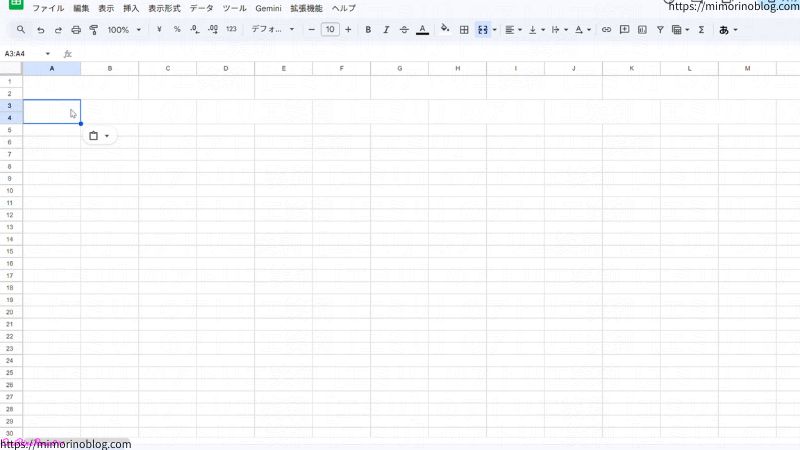
レンガ状の並びができていたらOKです(^ω^)
ステップ④ グリッドを100行分まとめてコピーする
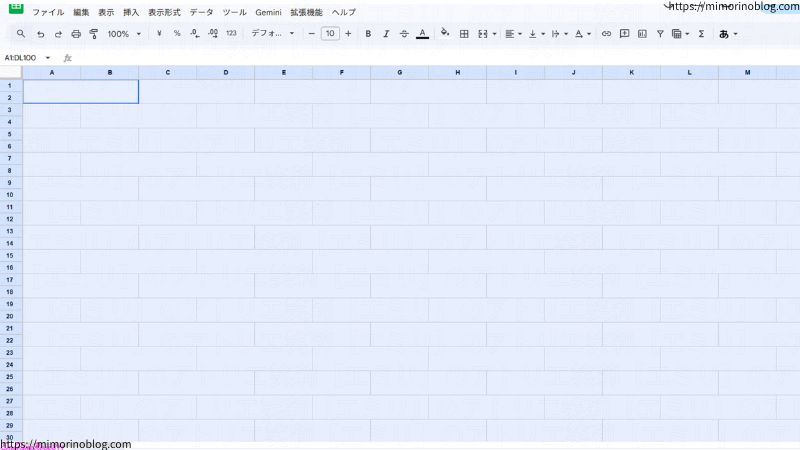
1. 名前ボックスに「A1:DL4」と入力してEnter(1〜4行目全体を選択)
2. その範囲をコピー
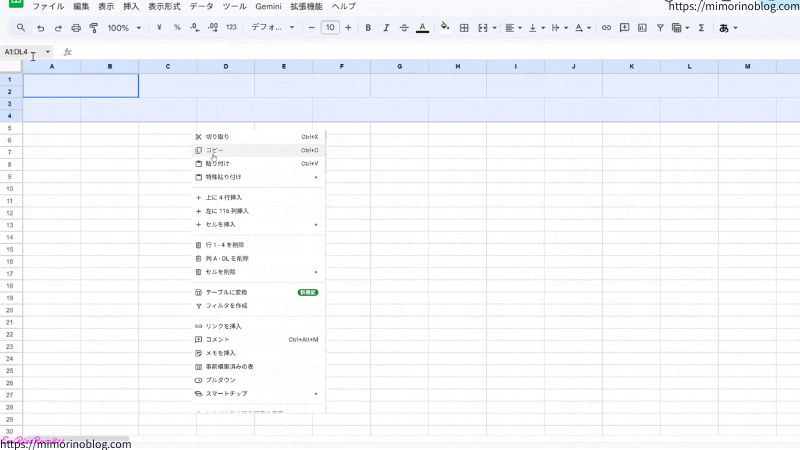
3. 名前ボックスの「DL4」部分を「DL100」に書き直し、「A1:DL100」にしてEnter(^^)/
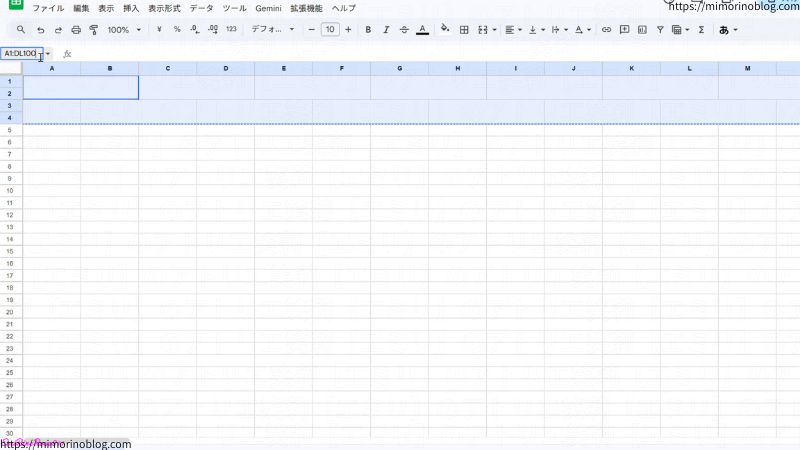
4. A1〜DL100まで選択された状態で貼り付け!
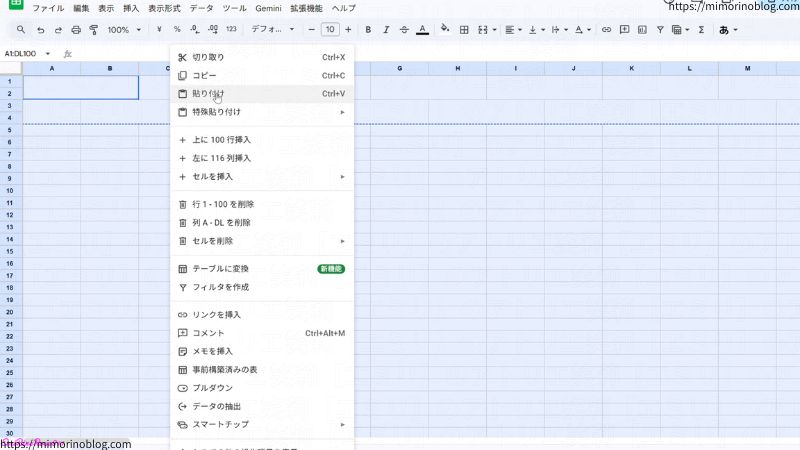
すると、A1〜DL100までのセルがすべて長方形でぎっしり埋まります\(^o^)/
ステップ⑤ セルのサイズを調整してちょうどいい大きさにする
列幅を変更する
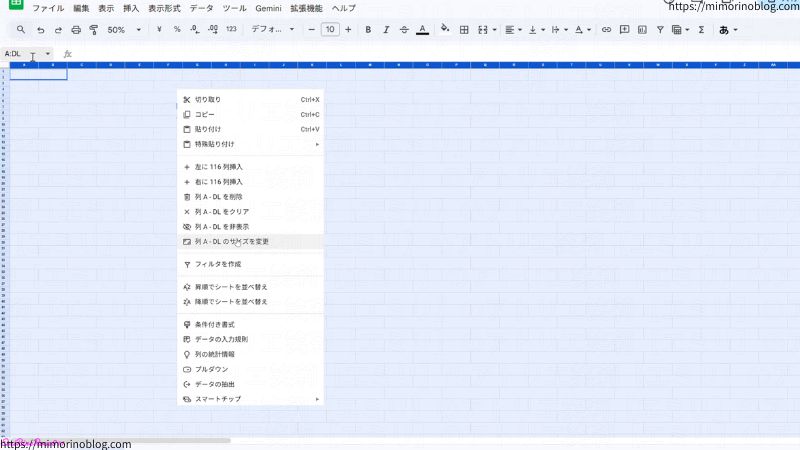
1. 名前ボックスに「A:DL」と入力してEnter(全列を選択)
2. 右クリックして「列AからDLのサイズ変更」をクリック
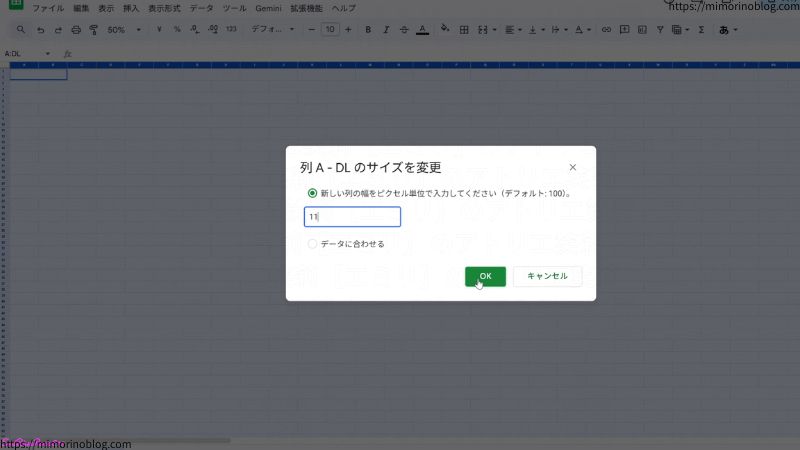
3. 列の幅を「11(ピクセル)」と入力し、OKを押します(‘ω’)ノ
セルが縦長になっていたらOKです(^^)/
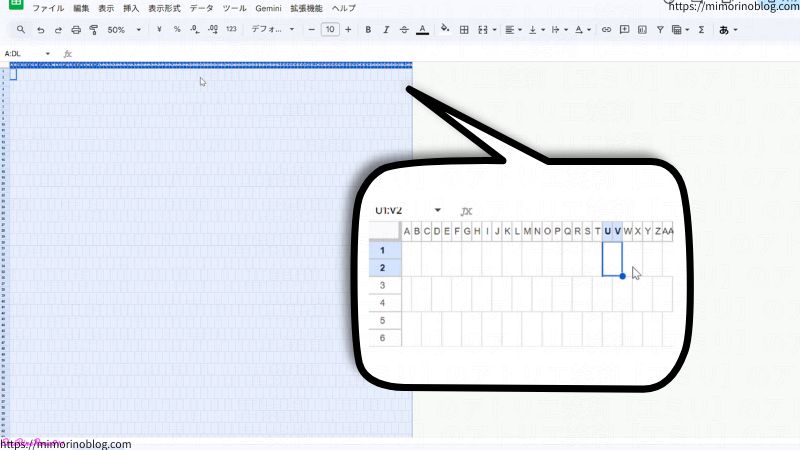
筒状に見えるね~!
行高を変更する
1. 名前ボックスに「1:100」と入力してEnter(1〜100行目を選択)
2. 右クリックして「行1から100のサイズ変更」をクリック
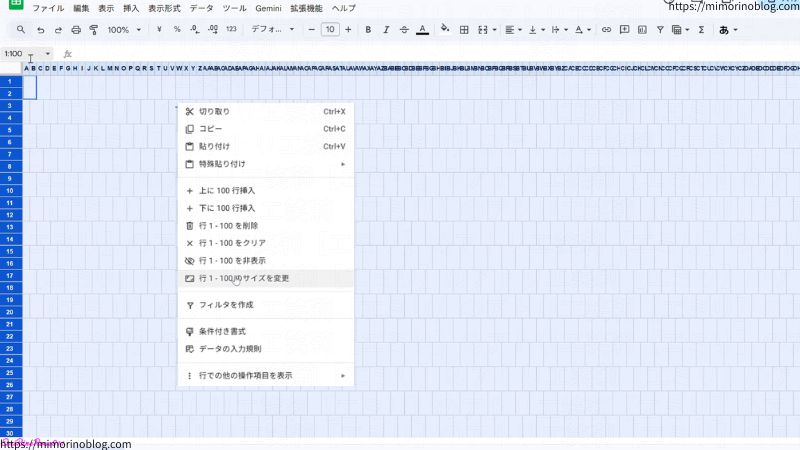
3. 「行の高さを設定する」にチェックを入れて「9(ピクセル)」を入力し、OKを押します(^^)/
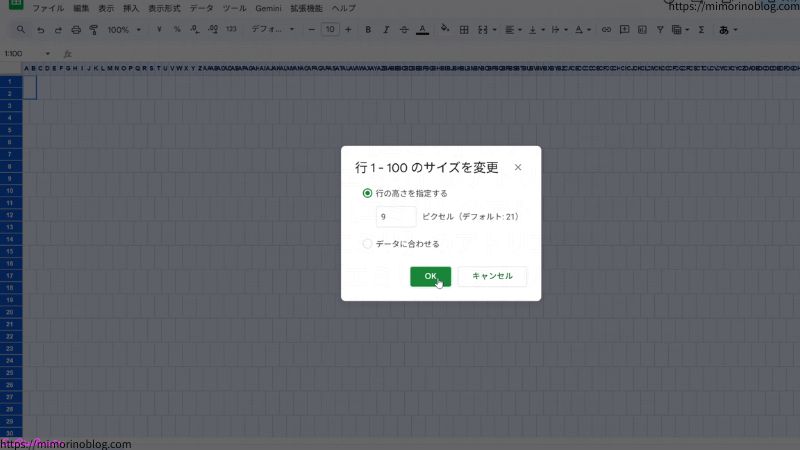
すると、全セルが少し縦に潰れた感じの形になります。
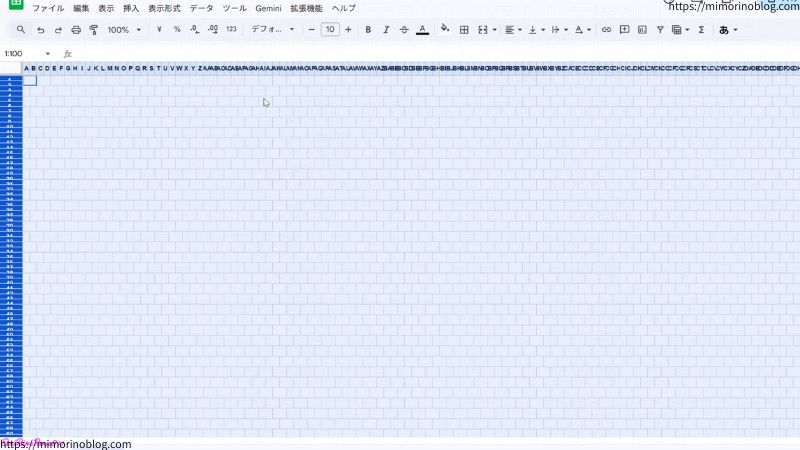
このようなレンガ状になっていたらOKです(#^^#)
列幅11px・行高9pxの設定が、デリカビーズの大きさを再現するのにちょうどいい比率だよ~!
ステップ⑥ 枠線を引いて完成!
最後に枠線を引きます(‘ω’)ノ
ツールバーにある「枠線アイコン」(漢字の「田」の字みたいな形のアイコン)をクリック!
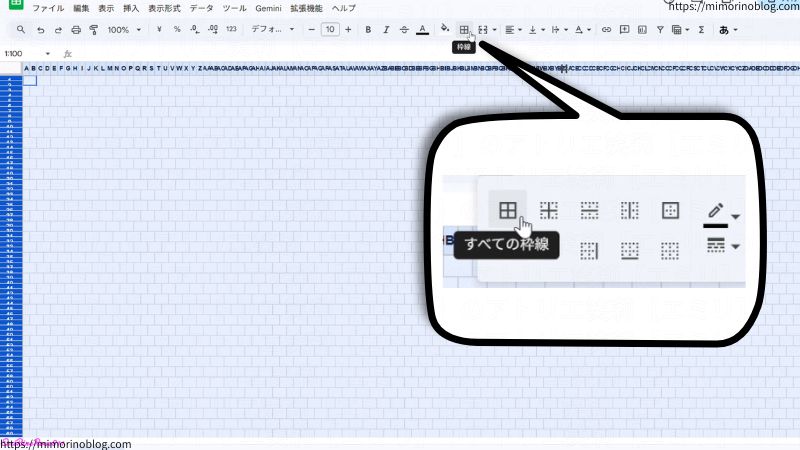
「すべての枠線」を選択してください。
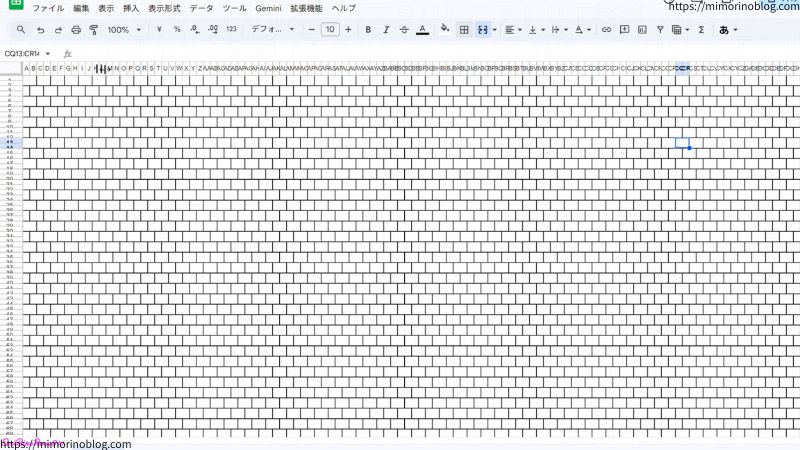
すると、全セルに枠線が引かれてマス目がはっきり見えるようになります。
これでシェイプドステッチ用の図案テンプレートが完成しました!\(^o^)/
印刷するときの設定
印刷画面での設定はこちらがオススメです(*^^*)
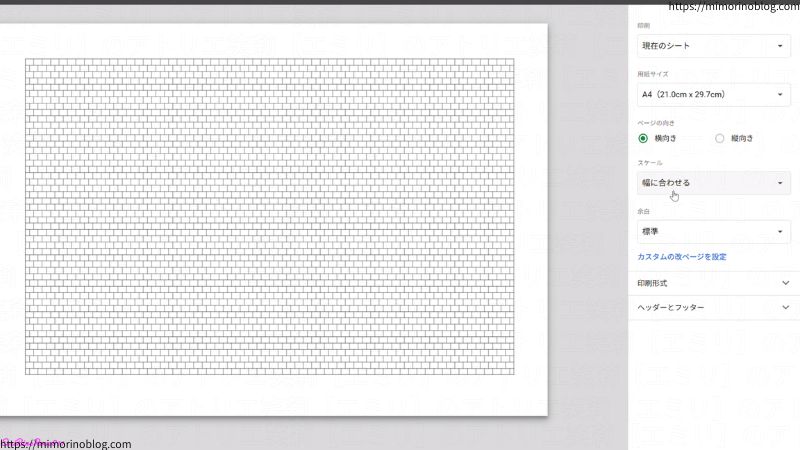
☆範囲→現在のシート
☆用紙サイズ→A4
☆ページの向き→横向き
☆スケール→幅に合わせる
自分で図案を作るのは楽しい!
今回は、Googleスプレッドシートでシェイプドステッチの図案テンプレートの作り方をご紹介しました(^^)
▽動画でも作り方を解説しておりますので、必要な方は以下のリンクより解説動画をご購入ください。(パソコン画面で実際に図案を作る様子をご確認いただけます)▽
※動画はYouTubeチャンネルにて限定公開となっております。動画をダウンロードすることはできません。ご了承ください。
Googleスプレッドシートで シェイプドステッチの 図案テンプレートを作る方法 動画解説リンク付き PDF
▽そう思っていらっしゃる方は、、BOOTHにてシェイプドステッチ図案テンプレートを販売しておりますので、下記リンクからぜひご確認ください(^^)/▽
また、シェイプドステッチの図案をお絵描き感覚でカンタンに作成できる【図案お絵描きメーカー】というツールもBOOTHにて販売しておりますので、ご確認いただけますと幸いです(*´ω`*)
試しに使ってみたい方はこちら▷図案お絵描きメーカー 無料版(機能制限有り)

コメント